

2026淘宝主图视频怎么上传?淘宝主图视频上传步骤?
对于在淘宝开店的商家来说,主图视频是提升商品竞争力的重要利器。生动直观的主图视频能更全面地展示商品细节、使用场景,不仅能有效提高商品点击率,还能增强买家的信任感,进而提升下单转化率。但很多新手商家可能会困惑:淘宝主图视频怎么上传?下面就为大家详细讲解一下这个问题。

一、电脑端上传步骤
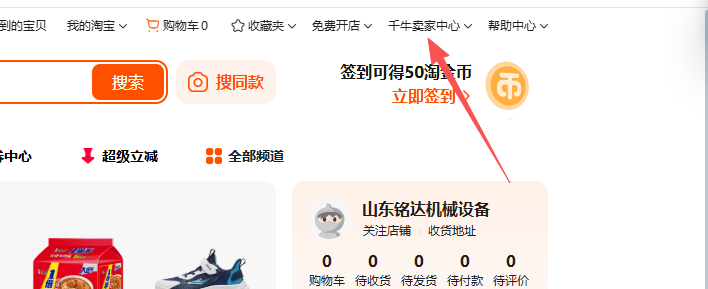
1、我们先登录上自己的卖家账号,接着在右上角找到“千牛卖家中心”按钮,点击进去就进入到千牛后台了。
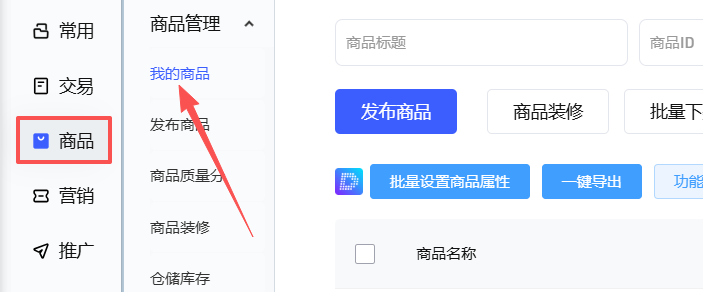
2、在千牛后台左边菜单栏找到“商品”按钮,接着找到“我的商品”点击进去。
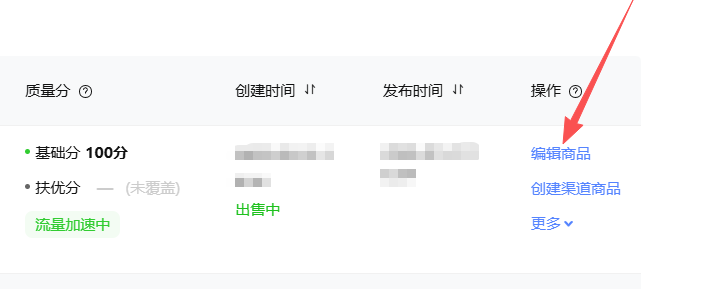
3、接着在“出售中”找到需要添加主图视频的产品,点击产品后面的“编辑商品”按钮,进入商品详情编辑界面。
4、进入编辑界面之后,往下滑动,在图文描述里面找到商品视频,点击上传视频
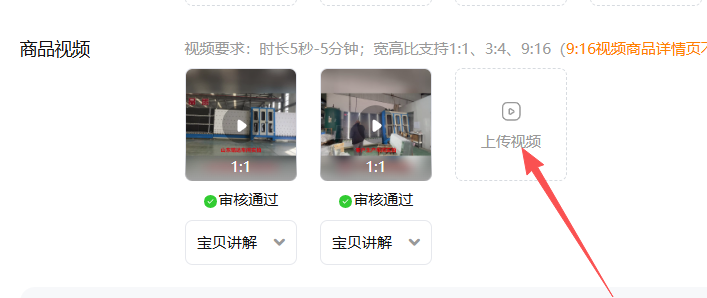
然后在点击“本地上传”,把制作好的视频上传上去,再点击右下角的“完成”按钮就可以了。
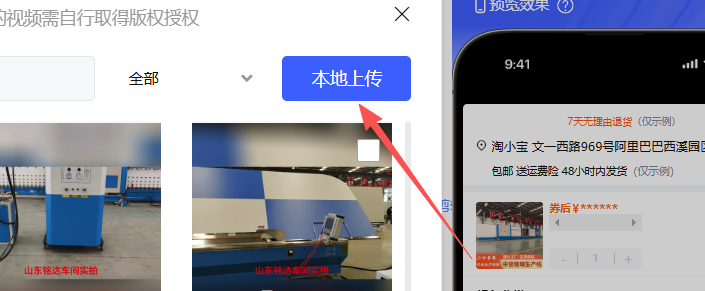
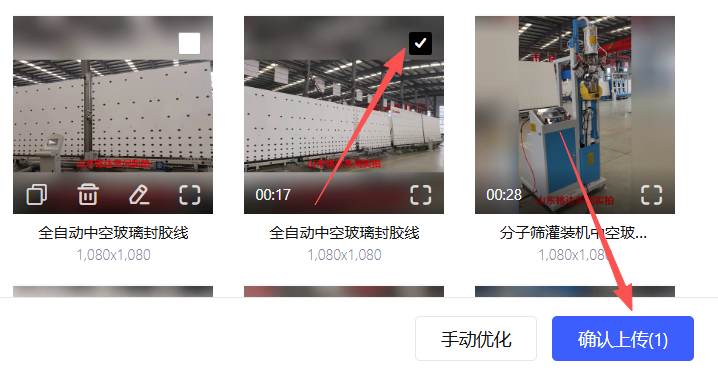
5、上传好视频之后,会显示在视频列表中。勾选所要上传的视频,点击“确认上传”按钮,我们的视频就上传好了。最后点击“提交宝贝信息”按钮就可以了。系统会保存修改并更新商品信息,这样电脑端主图视频就上传完成了。
二、手机端上传步骤
1、我们打开手机端千牛工作台,在首页找到“商品管理”按钮点击进去。

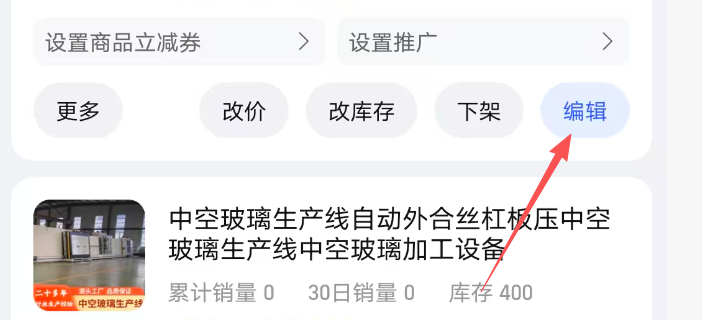
2、进入商品管理页面后,找到需要添加主图视频的产品,点击下面的“编辑”按钮。
3、进来之后,在商品视频一栏点击“+”按钮
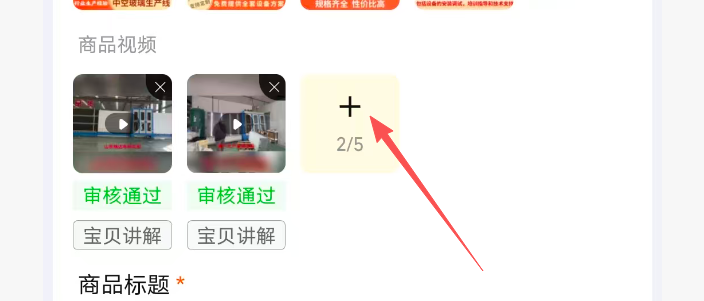
再点击右下角的“+”按钮,点击“上传视频”按钮,就会跳转至手机相册,在相册里面把我们的视频上传上去就行了。
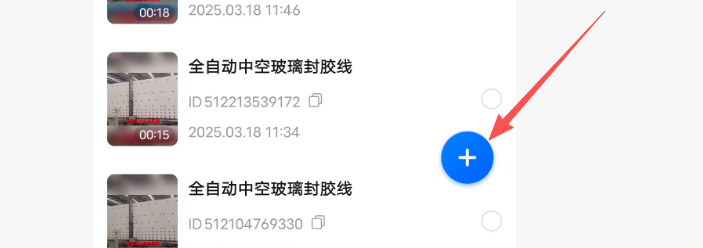
4、视频上传完成后,会自动返回商品编辑页面,接着选中刚上传好的视频,点击确认就可以了。

5、最后点击页面底部的“立即上架”按钮,我们手机端主图视频就上传完成了。

淘宝主图视频电脑端和手机端的完整上传步骤讲完了,新手商家可根据自身需求选择合适的上传方式,跟着步骤操作就能轻松完成。以上就是对淘宝主图视频怎么上传?淘宝主图视频上传步骤?的详细讲解。
栏 目:淘宝运营教程
下一篇:2026淘宝主图视频尺寸要求多大?主图视频上传有什么要求?
本文标题:2026淘宝主图视频怎么上传?淘宝主图视频上传步骤?
本文地址:https://www.588dianshang.com/taobaoyunyingjiaocheng/479.html
您可能感兴趣的文章
- 01-062026淘宝主图视频尺寸要求多大?主图视频上传有什么要求?
- 01-052026淘宝主图视频怎么上传?淘宝主图视频上传步骤?
- 01-052026淘宝复购率计算公式是什么?如何提高复购率?
- 01-032026淘宝保价规则是什么?(核心要点讲解)
- 01-032026淘宝转化率是什么意思?淘宝转化率正常在多少?
- 01-022026淘宝关键词怎样优化好呢?(5大要点提升店铺流量)
- 01-022026淘宝联盟是干什么的软件?(详细解析)
- 12-312025淘宝7天无理由退换货运费由谁承担呢?(详细讲解)
- 12-312025淘宝客怎么做好推广?(轻松掌握推广)
- 12-302025淘宝保证金退了店铺还能开吗?保证金退了有什么影响?


阅读排行
推荐教程
- 11-272025天猫店铺申请条件及费用明细-(新版规定)
- 03-202025淘宝发货时间规则,新版规则在哪里看?
- 04-072025淘宝开店教程新手必学教程(淘宝开店流程)!
- 03-262025淘宝宝贝长图是显示在哪里的?(具体位置标记)
- 03-07淘宝客单价影响排名吗?如何设置客单价?
- 02-28淘宝评价管理网页版在哪里找?怎么没有了?
- 10-14淘宝开了店铺怎么上架商品?
- 03-07淘宝客单价是怎么算?淘宝客单价计算公式是什么?
- 06-132025淘宝店铺域名是什么意思?怎么设置域名?好处有哪些?
- 12-212025淘宝店等级怎么提高最快呢?(10大实用策略)